sexta-feira, 8 de maio de 2009

Adobe Flash CS4 Video Tutorials (Fazendo Vídeos p/ Web)


Nestes tutoriais, VTC o autor Michael Hurwicz, fornece todas as informações que você precisa para publicar o seu próprio projeto de vídeo flash.De colocar em seu site um video de maneira rápida, fácil e elegante para uma aplicação personalizada vídeo de sua própria concepção, estes tutoriais proporcionará a base que precisa para realizar suas metas com o web vídeo.Acesse o web vídeo revolução: Crie o seu próprio corte; mídia rica em sites com Flash CS4 Professional. Trabalho de arquivos são incluídos. Para iniciar a aprendizagem de hoje, basta baixar e se divertir

Estilo: VideosT

amanho: 993 MbFormato: Mov

Idioma: Ingles


Parte2Download

Parte3Download

Parte4 Download

Marcadores:

sábado, 6 de dezembro de 2008

Apostila - FireFox


Apostila muito completa, ilustrada após uma breve leitura neste material você vai descobrir quanta facilidade e quantos recursos tem o Mozila Firefox, e certamente deixará de utilizar o Internet Explorer.

Estilo: Dicas
Desenvolvedor: N/A
Tamanho: 5 Mb
Servidor: RapidShare
Formato: .PDF
Idioma: Português

Download

Marcadores:

Tutorial para Aumentar Velocidade da Sua Net Discada


Com esse tutorial aprenda a deixar sua net discada mais rápida assim evitara demora da mesma.Vale a pena baixar!!!

Estilo: Dicas, Tutoriais
Desenvolvedor: N/A
Tamanho: 40 Kb
Servidor: RapidShare
Formato: .DOC
Idioma: Português

Download

Marcadores:

Aprenda a Fazer Ligações De Um Orelhão De Graça


Um bom tutorial que vai te ensinar a ligar de graça de um orelhão.
Muito Bom!!!

Estilo: Dicas, Tutoriais
Desenvolvedor: N/A
Tamanho: 40 Kb
Servidor: RapidShare
Formato: .DOC
Idioma: Português

Download

Marcadores:

Desligue o Pc do Seu Amigo Pelo MSN


Tutorial bem legal que ensina como desligar o Pc de um amigo seu pelo msn...da pra pegar muita gente novata na área de informática, DIVIRTAM-SE!!!

Estilo: Tutoriais
Desenvolvedor: N/A
Tamanho: 24 Kb
Servidor: RapidShare
Formato: .DOC
Idioma: Português

Download

Marcadores:

quinta-feira, 4 de dezembro de 2008

FORMATAR E INSTALAR O WINDOWS XP

FORMATAR E INSTALAR O WINDOWS XP

Este tutorial ira lhe ensinar como particionar o HD e instalar o Windows XP,

Para começar você tem que colocar o CD como 1º boot para isso:

Pressione varias vezes DEL até aparecer uma tela azul com opções


Agora vá a Advanced Setup, agora aparecera à opção:

1º boot vá apertando + ou – do teclado até aparecer CD-ROM.

Depois aperte ESC depois aperte F10 aparecera uma tela de confirmação, pressione Y para confirmar e ENTER para sair do Setup.

Agora você coloca o CD do Windows XP, ira aparecer "pressione uma tecla para iniciar do CD..."


Rapidamente pressione ENTER

Aguarde carregar,agora aparecera a seguinte tela


pressione ENTER.


Esta tela é uma tela de “contrato de licença” você não vai querer ficar lendo então apenas pressione F8 para confirmar (se você quiser ler pressione page down para descer a pagina).

Agora você vai ir para a tela de particionamento


Você deve pressionar D para apagar a antiga partição, depois ENTER e depois L.

Obs. Particionar é um jeito de fazer com que o Windows pense que tem mais de um HD no lugar de um, é como se você dividisse seu HD.

Vamos tem mostrar três exemplos de particionamento: Só Windows, Windows e Linux, Windows e arquivos, nosso HD de exemplo é de 40GB.

• Só Windows

Pressione C para criar, tecle ENTER logo que o Windows te da o tamanho Maximo.

• Windows e Linux

Primeiro você deve saber quanto você vai deixar para o Linux um ex: 10GB
Agora você tecla C para criar a partição e digita 30000 (30GB) e tecla ENTER.
Não vamos criar a partição para o linux por que o software do Windows não cria partições linux, deixe para criar quando você for instalar seu linux.

• Windows e arquivos

Primeiro você deve saber quanto você vai deixar para seus arquivos um ex: 3GB
Então vamos criar primeiro a partição do Windows teclando C seriam 37GB então você deve digitar 37000 agora você cria a dos arquivos, tecle C e digite 3000 (3GB).

Agora selecione a partição do Windows e tecle ENTER

Aparecera esta tela


Selecione "Formatar a partição utilizando sistema de arquivo NTFS (rápido)"

Agora tecle ENTER


Aguarde carregar tudo, a parte temida por muitos já passou.


Agora você ira clicar em avançar,


agora você ira definir o nome do dono do PC.

Avance, agora digite o Serial (geralmente ele vem em uma etiqueta colada do lado ou atrás do PC).
Avance


O resto é bem fácil, configure do seu jeito!


Após reiniciar o micro, clique em avançar,


habilite as atualizações automáticas, avance

Agora você ira ativar e registrar sua cópia, você pode fazer isso pelo telefone ou mesmo pela internet.


digite quem será o usuário do micro.


clique em concluir e é só usar seu Windows novinho

BAIXAR O SIMULADOR (VÍDEO AULA)
TAMANHO RAR: 2,36MB
AQUI OU AQUI

Marcadores:

Recuperar perfil Roubado

Recupere seu perfil roubado

bom eu ja fiz um post dizendo como recuperar perfis desativados e excluidos! agora vou ensinar como se recuperar um profile hackeado no orkut.

Primeiramente lembre-se que seu email é a ferramenta mais poderosa do seu orkut, com ele vc podera manter seu orkut sem se preocupar com ataques hackers ou denuncias falsas, mesmo que o email tenha sido alterado o email que vale é o que vc criou o seu perfil, ou seja, caso vc criou seu orkut com email invalido, seria impossivel recupera-lo.

Pra recuperar o orkut hackeado vai no inicio do orkut.com, embaixo de onde vc faz login tem uma parte assim:
Não consigo acessar o link da minha conta

clique nele, em seguida clique no primeiro link, o que ta escrito Esqueci minha senha.
coloque o email que vc criou o seu profile roubado e envie, em seguida vai depender de seu email...
Exemplo:
se for hotmail vc tera que ir no site da hotmail
se for do yahoo tem que ir no site da yahoo xD

no exemplo da hotmail, faz login e clique na "caixa de entrada"

http://i32.tinypic.com/sbt06o.jpg

clique no email que os funcionarios da google te mandarem, la vai ta um link pra vc redefinir sua senha, digite a senha confirme a senha e faça login =)

Marcadores:

Dicas Do Windows XP

01 - Desinstalar o Windows Messenger (e outros programas):

Alguns programas que acompanham o Windows XP não possuem nenhuma forma acessível de remoção, mas isso é possível. Um desses softwares é o Windows Messenger. Para desinstalá-lo, abra o Bloco de Notas (Notepad) e por ele aceda o arquivo sysoc.inf, presente em C:\Windows\inf. Na secção Components, remova somente a palavra hide do componente que você deseja remover. Em nosso exemplo, a remoção é do software Windows Messenger e sua linha no arquivo sycoc.inf - msmsgs=msgrocm.dll,OcEntry,msmsgs.inf,hide,7 - ficará assim: msmsgs=msgrocm.dll,OcEntry,msmsgs.inf,,7. Após isso, salve o arquivo e os componentes escolhidos agora poderão ser removidos normalmente pelo Painel de Controle / Adicionar/Remover Programas. Vale dizer que a primeira palavra em cada linha indica o programa (Pinball, MSWordPad, etc) e para cada uma delas é necessário remover a palavra hide para que o aplicativo em questão possa ser removido do Windows XP. Antes de executar o procedimento, faça uma cópia do arquivo sysoc.inf, por precaução. Essa mesma dica também funciona no Windows 2000.

02 - Mude a pasta Meus Documentos de lugar

O directório Meus Documentos fica localizado em C:\Documents and Settings\usuario\Meus Documentos por padrão (neste caminho, "usuário" é o nome do login usado no computador). No entanto, é possível colocar essa pasta em outro local. Para isso, clique sobre a pasta Meu Documentos com o botão direito do rato e escolha a opção Propriedades. Clique em Destino e na caixa de nome Local da pasta de destino, escolha o novo directório.

03 - Exclua as pastas especiais dentro de Meus Documentos:

No directório Meus Documentos, existem pastas que muitos não usam, como Minhas Músicas e Minhas Figuras. Se você apagá-las, o Windows as recria. Para eliminar definitivamente esses directórios, vá em Iniciar / Executar e digite regsvr32 /u mydocs.dll. Para fazer com que essas pastas apareçam novamente, em Executar, digite o comando regsvr32 mydocs.dll e reinicie o computador.

04 - Fazendo backup do WPA, para evitar a reactivação:

Se você tiver o Windows XP já activado e funcionando correctamente em seu computador, pode ser que necessite reinstalá-lo por algum motivo nesta mesma máquina. Neste caso, você terá que reactivá-lo novamente para que o sistema funcione. Para evitar isso, antes da reinstalação, faça um backup (cópia) do arquivo WPA.DBL que está no directório C:\Windows\System32. Após a reinstalação do Windows XP, coloque o arquivo neste mesmo directório e acção está terminada. Vale dizer que o arquivo WPA.DBL é onde o sistema armazena as informações sobre o hardware instalado no computador.

05 - Desactive os balões de aviso do Windows XP:

Se você deseja desactivar aqueles "balões de aviso" que aparecem sempre que o Windows executa alguma função específica, faça o seguinte: vá em Iniciar / Executar, digite regedit e vá na chave HKEY_CURRENT_USER / Software / Microsoft / Windows / CurrentVersion / Explorer / Advanced. Clique no menu Editar, vá em Novo / Valor DWORD, digite EnableBalloonTips e pressione Enter em seu teclado. Se já houver essa variável ali, altere o seu valor para 0 (zero). Reinicie o computador e os balões não serão mais exibidos pelo sistema.

Marcadores:

Como Embutir Legenda no Filme

PROGRAMAS NECESSÁRIOS:

-> VobSub_2.23download aqui

-> K-lite codec Packdownload aqui

1ª INSTALE OS PROGRAMAS ACIMA

2ª CRIE UMA PASTA E COLOQUE A LEGENDA QUE VOÇÊ BAIXOU JUNTO COM O FILME

COLOQUE O NOME DO FILME IGUAL AO DA LEGENDA,SENDO QUE A LEGENDA TERA NO FINAL ".srt" , COMO MOSTRA A FIGURA.

4ª CONFIRA SE A SETA VERDE(INDICADA NA FIGURA) APARECE NA ÁREA DE NOTIFICAÇÃO,E PRONTO,SUA LEGENDA JÁ ESTÁ APERECENDO NO FILME


DICA: quando procurar uma legenda para baixar,olhe sempre se o release dela conferi com o de seu filme...
(tamanho do filme,formatos) assim você não terá problemas com sincronização .

Marcadores:

Como Embutir Legenda no Filme

PROGRAMAS NECESSÁRIOS:

-> VobSub_2.23download aqui

-> K-lite codec Packdownload aqui

1ª INSTALE OS PROGRAMAS ACIMA

2ª CRIE UMA PASTA E COLOQUE A LEGENDA QUE VOÇÊ BAIXOU JUNTO COM O FILME

COLOQUE O NOME DO FILME IGUAL AO DA LEGENDA,SENDO QUE A LEGENDA TERA NO FINAL ".srt" , COMO MOSTRA A FIGURA.

4ª CONFIRA SE A SETA VERDE(INDICADA NA FIGURA) APARECE NA ÁREA DE NOTIFICAÇÃO,E PRONTO,SUA LEGENDA JÁ ESTÁ APERECENDO NO FILME


DICA: quando procurar uma legenda para baixar,olhe sempre se o release dela conferi com o de seu filme...
(tamanho do filme,formatos) assim você não terá problemas com sincronização .

Marcadores:

Deixe seu pc mais rápido (Recupere a memória usada no cach sem reiniciar)


Essa é uma boa dica para esvaziar o cache de sua memória RAM, limpar todos os dados dela e ainda por cima, não prejudica seu computador e nem deixa ele lento! Assim seu PC fica mais rápido e com mais desempenho.

Tamanho: 100Kb

Marcadores:

Como vencer o medo de falar em público Não existe fórmula milagrosa para vencer o medo de falar em público,


  1. Não existe fórmula milagrosa para vencer o medo de falar em público, mas uma série de recomendações que em conjunto o ajudarão neste sentido.

    Tamanho: 1 MB
    Formato: Rar/pdf

Marcadores:

Faça em casa queimaduras de 3º grau cenematográficas e apavore sua mãe e amigos!


Clique na imagem para ver o resultado final!

Aprenda a fazer uma apavorante maquiagem de cinema, em casa com materiais super simples, encontrados em supermercados e farmácias.

Marcadores:

Ultimate Defrag + keygen Desfragmentador de Disco


O mais poderoso desfragmentador do mundo.


Tamanho: 3,5 Mb

Marcadores:

Aprenda a Abrir cadeados

nda a Abrir cadeados

Tutorial ensinando a abrir cadeados, nunca se sabe quando você vai precisar desse conhecimento mas é melhor se prevenir
Tamanho:500kb
Formato: .rar

Marcadores:

Manual De Musculação Ilustrado


Image Hosted by ImageShack.us

Marcadores:

Como gravar 800Mb em CD de 700


Aprenda a gravar 830mb em midias (CD) de 700mb Central Expert
www.centralexpert.net
Aprenda a gravar 830mb em midias (CD) de 700mb
Tutorial de como gravar 830 Mb em um CD de 700 Mb

1 – Parte
Abra o Programa Nero
Verifique se seu gravador suporta gravar alem do limite fazendo o seguinte:
Clique em Gravadora – Escolher gravadora
Em inglês Recorder - Choose Recorder
Depois é so ver se a opção Grav. além da capac.: esta escrito Suportado
A opção no nome em inglês é Overburn tem que estar escrito Supported

2 - Parte
Configuração do Programa de Gravação Nero
Clique em Arquivo – Opções
Aonde esta escrito Barra de status –
Na Marca amarela adicione 79 57 74 como mostra a imagem
79 57 74 = é o espaço de um CD de 700mb – 80minutos
Se você estiver usando um CD de 650mb ou de 90 minutos ou superior deixe como
estava no padrão do nero
Na Marca Vermelha adicione 99 59 0
E clique em Aplicar e depois em OK
Agora vá na aba Opções avançadas
Clique em Permite
Na opção Tamanho máximo do CD: adicione 99 59 0
Clique em Aplicar e depois em OK

3 – Parte
Criando uma nova Compilação
Clique em Arquivo – Novo...
Selecione a opção CD-ROM (ISO)
Na aba Multisessão Marque a opção – Nenhuma multisessão
Na aba Gravar – Marque as opções:
Gravar
Finalizar CD
No – Método de gravação: Coloque em Disc At Once
E clique em Novo
Sua Nova Compilação esta Criada
Agora é so adicionar os arquivos que deseja gravar , Para fazer o teste você
pode utilizar um
CDRW ( CD Resgravavel ) mas caso você não possua grave em um CD normal, mesmo
que você perca será apenas 1 CD
( Nestes testes perdi uns 3 cds por ter exagerado no tamanho dos arquivos )
depois peguei um CDRW e fiz os
testes e quando verifiquei que meu gravador somente grava-va até 740mb eu fui e
Página 1
Aprenda a gravar 830mb em midias (CD) de 700mb Central Expert
gravei no CD-R normal
( Porem no seu gravador pode ser que grave até mais que isso )
Depois de ter colocado os arquivos na nova compilação você deve ter em seu
gravador um CD-R Virgem ou um
CDRW ( Recomendado )
Para você verificar o tamanho da sua compilação clique em:
Arquivo – Propriedades da compilação
Na Aba Informações estará marcado todos os dados da sua compilação
Agora é so GRAVAR O CD.

Marcadores:

Baixar Vídeos do Youtube "Diretamente do Site"


Qual programa eu uso para baixar os vídeos do YOUTUBE?

A resposta é simples: Nenhum!

Explicarei o procedimento:

• Entre no site www.youtube.com e procure pelo vídeo do qual você deseja fazer o download! Após encontrado o vídeo desejado, clique para abrir como se você fosse assisti-lo. Depois de ter feito isso, vá até a barra de endereços: Lá estará um link parecido com este:

http://br.youtube.com/watch?v=D-Kfcq5KM9o

• Vá até a barra de endereços e apague a palavra " watch? " , apague também o sinal de igualdade " = " , no lugar do sinal de igualdade coloque " / " , ficará assim:

http://br.youtube.com/v/D-Kfcq5KM9o

• Aperte enter, o vídeo ficará em uma tela inteira, após aparecer o vídeo na tela inteira, note que o link estará diferente, ex:

http://br.youtube.com/swf/l.swf?video_id=D...hCSqVwd103kqfYV

• Apague " swf/l.swf " e coloque " get_video " , ex:

http://br.youtube.com/get_video?video_id=D...hCSqVwd103kqfYV

• Aperte enter e pronto, abrira a janela perguntando aonde você deseja salvar o arquivo.

OBS.: APÓS TERMINAR O DOWNLOAD NÃO ABRA-O, RENOME-O, COLOQUE " . " E O FORMATO QUE DESEJA, EX: "Video.Avi"

Marcadores:

Habilite recursos do Google Chrome no Firefox


A cada dia que passa, o Google se parece mais e mais com a Microsoft.

A Microsoft têm mania de copiar o que é dos outros, depois dar uma ajeitada e falar que é dela, que inventou, que é um recurso inovador.

O Google parece que adotou esta mesma técnica no seu browser Google Chrome, acham que eu estou exagerando , vamos aos fatos.

Com exceções do JavaScript Engine V8, que carrega as paginas de forma mais rapida e do gerenciamento de processos (que é uma aba que tem um processamento independente do da outra), que são recursos espetaculares e realmente inovadores.

Tirando este recursos inovadores do Chrome, os demais recursos, existem meios de conseguir no Firefox, navegação privada, barra de status de download na parte inferior ou opções melhores de busca por meio de algumas extensões simples e gratuitas.

Tudo isso por meios de extensões/addons que existem há um certo tempo, acredito que o pessoal do Google se inspirou e copiou os recursos destes addons, vamos ve-los abaixo:

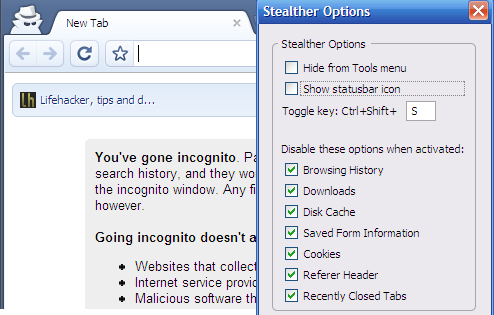
1) Navegação Privada - Stealther
Photobucket
Também é possível navegar pelo Firefox sem que fique registrados cookies e histórico usando uma extensão chamada Stealther.

A única diferença é que no Chrome o recurso pode ser ativado em uma única janela, enquanto no Firefox ele fica ativado para todas as abas.

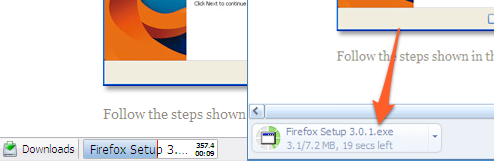
2) Barra de status de download - Download Statusbar Firefox
Photobucket
A maldição do pop-up da janelinha de downloads é um dos benefícios do navegador do Google e pode ser eliminada no Firefoz se for usada a extensão Download Statusbar Firefox (que existe há cinco anos).

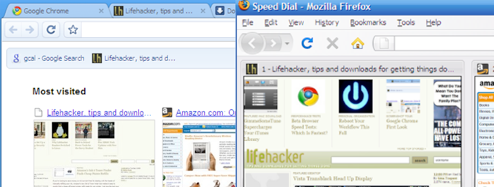
3) Página com links das páginas mais visitadas - Speed Dial
Photobucket
No Chrome, é possível acessar rapidamente as páginas mais visitadas e recentemente acessadas por meio de ícones grandes que ficam distribuídos na página por meio da extensão Speed Dial.

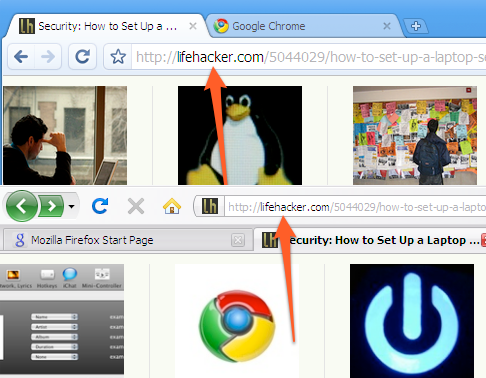
4) Domínio do site em destaque na barra de endereço - Locationbar2
Photobucket
O recurso que coloca em destaque o domínio do site na “omni bar” pode ser obtido no Firefox com a extensão Locationbar2 Firefox.

5) Colocar atalho para um aplicativo web na área de trabalho - Prism for Firefox
Photobucket
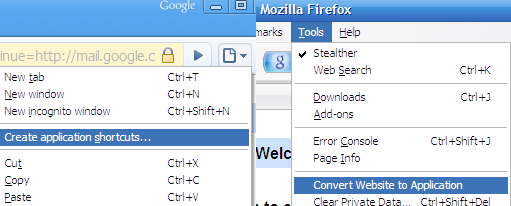
Para quem usa diversos aplicativos web (seja para e-mail, para tratar fotos ou para escrever textos), é possível usar um recurso do Chrome “Criar atalhos de aplicativos” para que seja aberto de forma independente e esteja acessível mais rapidamente.

A extensão Prism for Firefox faz a mesma coisa e o recurso fica em Ferramentas, Converter website em aplicativo.

6) Aparencia clean - Chromifox
Photobucket
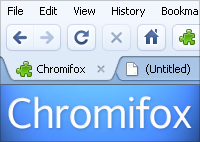
Se o problema for aparência, aproveitando a moda do momento, foi criado um tema de nome Chromifox para o Firefox que o deixará parecido.

Fora este têm existem centenas de outros, alguns exemplos:
Kempleton https://addons.mozilla.org/en-US/firefox/addon/5394
Phoenity Reborn https://addons.mozilla.org/en-US/firefox/addon/7379
Vista on XP https://addons.mozilla.org/en-US/firefox/addon/6839
XP on Vista https://addons.mozilla.org/en-US/firefox/addon/7119
BlackX2 https://addons.mozilla.org/en-US/firefox/addon/4780
Firefox 2 for Firefox 3 https://addons.mozilla.org/en-US/firefox/addon/6898

Marcadores: